-
트렐로(Trello)를 이용하여 업무협업하기기타 2021. 1. 7. 23:26
1. 필요성

트렐로는 세계적으로 유명한 업무협업 툴 중 하나입니다.
쉽게 떠울리면 "To-Do List"의 공용버젼이라고 할 수 있습니다.
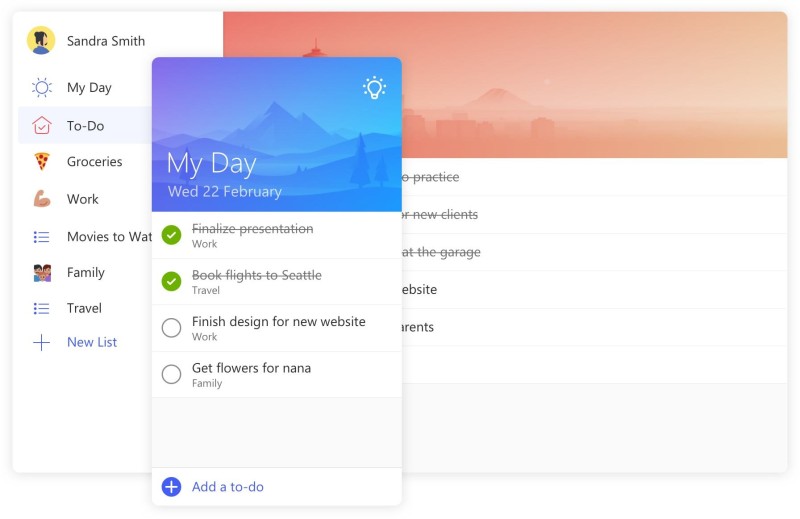
일반적인 ToDo List 앱 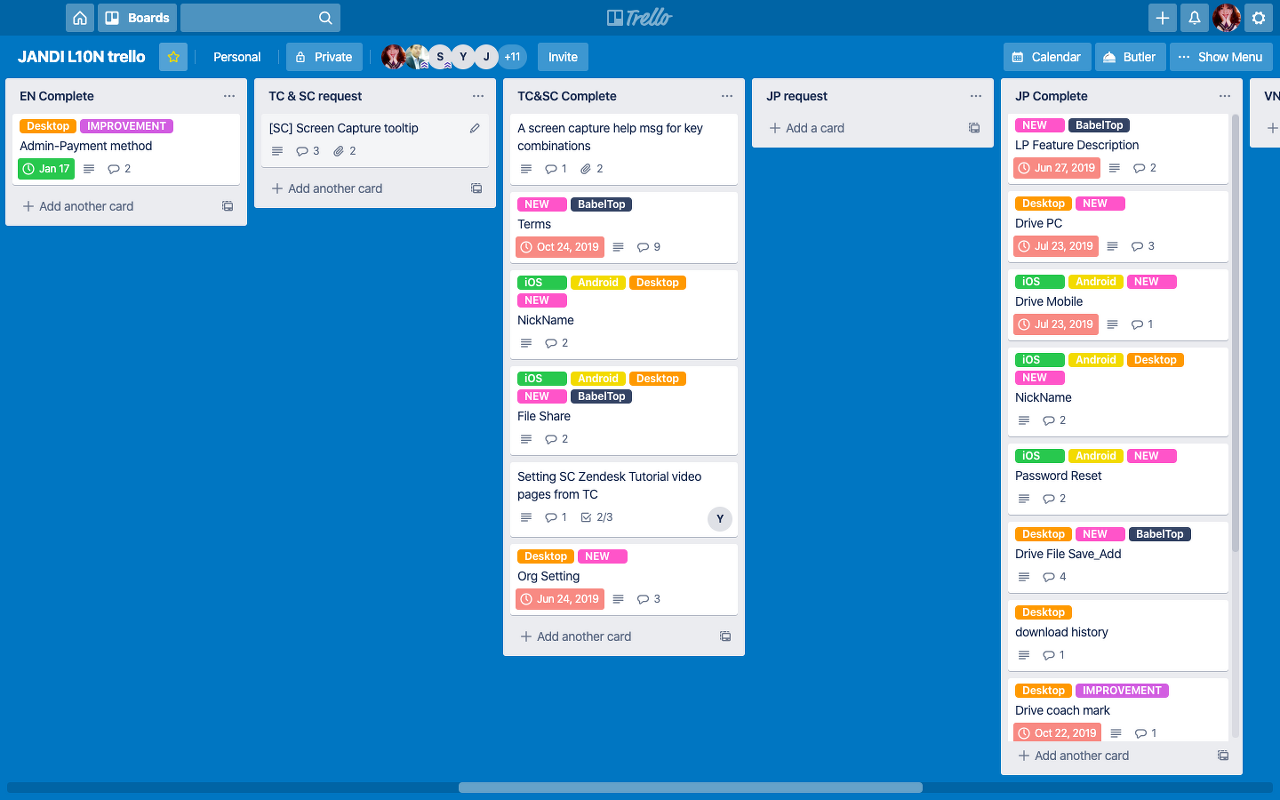
좌측이 일반 Todo List 앱이고, 오른쪽이 트렐로입니다.
많은 업무의 형태중 하나가 단기,중기,장기 일정관리입니다.
업무협업툴은 많지만 이 부분을 만족시키고, 무료이용이 가능한 트렐로가 사용하기 알맞습니다.
다만, 한국어 지원은 되지 않고 있으므로, 처음 이용하시는 분들은 어색한 단점이 있습니다.
유료지불을 할 의사가 있다면 "태스크월드"가 괜찮습니다.
이 툴을 사용하는 이유는 사내에서 팀별로 업무관리를 할때 업무의 진행도를 파악하고,
해당 업무에 대해 자료 및 답변형식의 피드백을 주고 받을 수 있기 때문입니다.
일일히 업무를 어디까지 했는지 서로 얘기하거나 보고자료를 만들지 않아도 되죠.
2. 회원가입
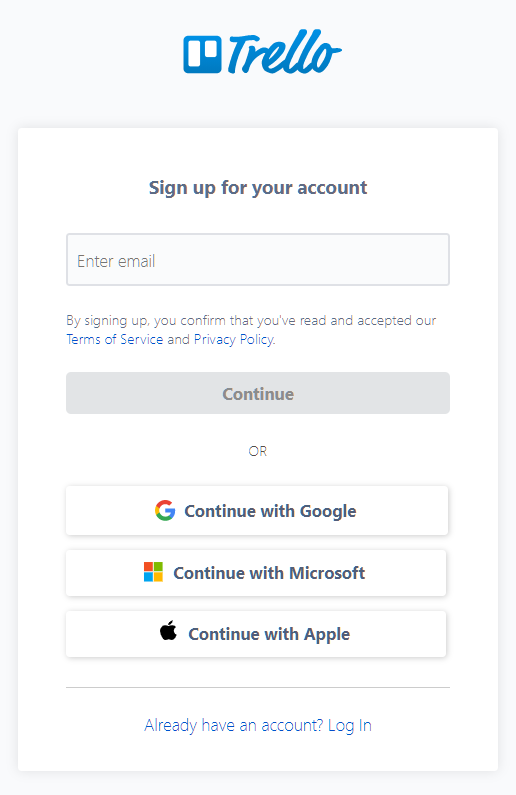
회원가입은 쉽게 이메일로 가능하며 인증이 오면 로그인을 할 수 있습니다.
구글같은 기존계정연동도 있네요.
3. 시작하기(Board만들기)
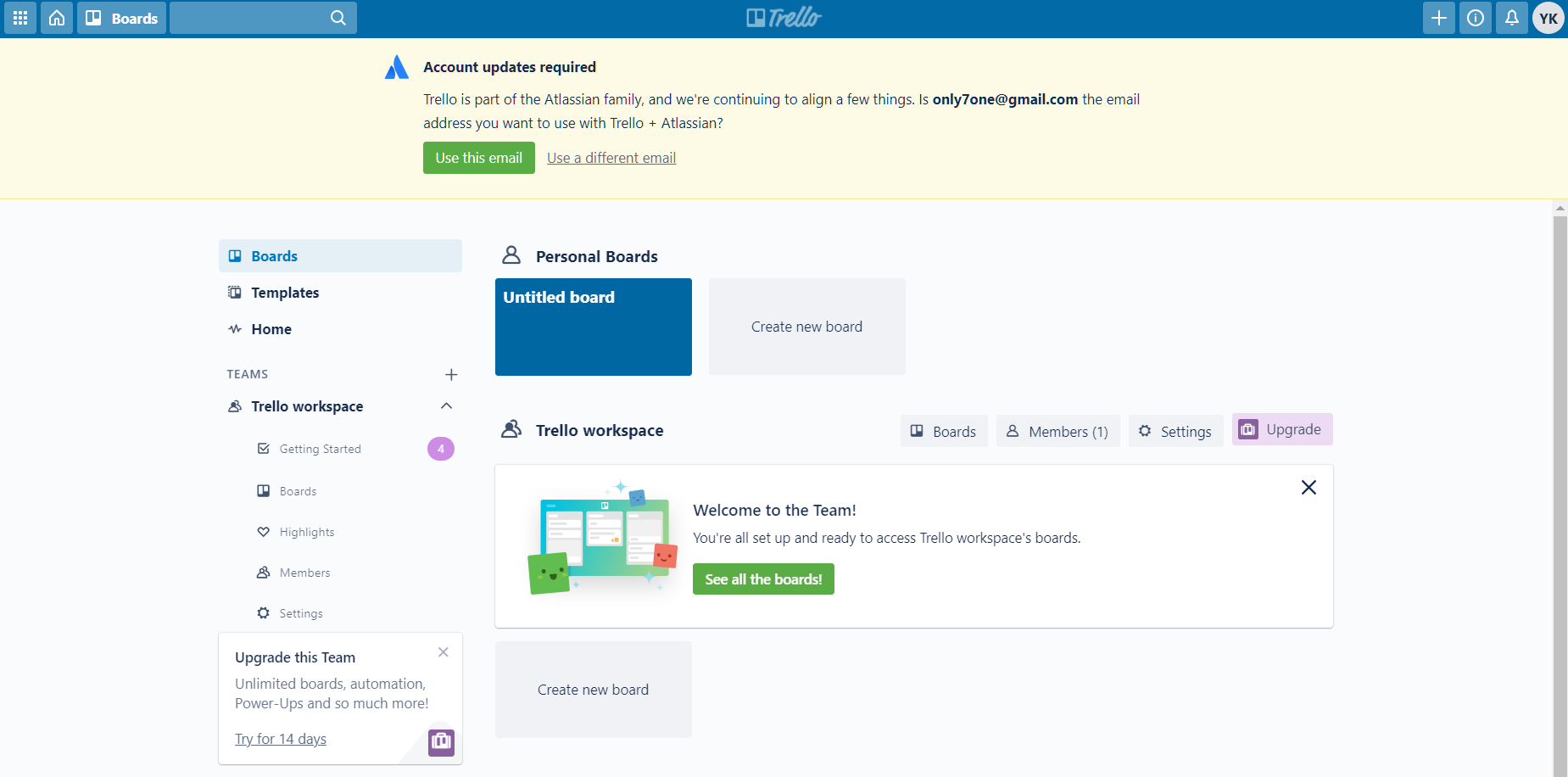
처음 로그인을 하게 되면 다음과 같은 화면이 나옵니다. 뭘 해야 할지 모르겠죠.
트렐로는 큰 단위부터 작은 단위까지의 예시를 들 수 있는데
이중에 프로젝트와 같은 큰 단위가 "Board"입니다.
"Create new board" 선택
Board의 타이틀. 즉 관리하고싶은 프로젝트의 이름을 써주시고, 오른쪽에 배경화면을 선택합니다.
여기서는 단순색상 배경을 선택하겠습니다.

그럼 다음과 같은 초기화면이 나타나게 됩니다.
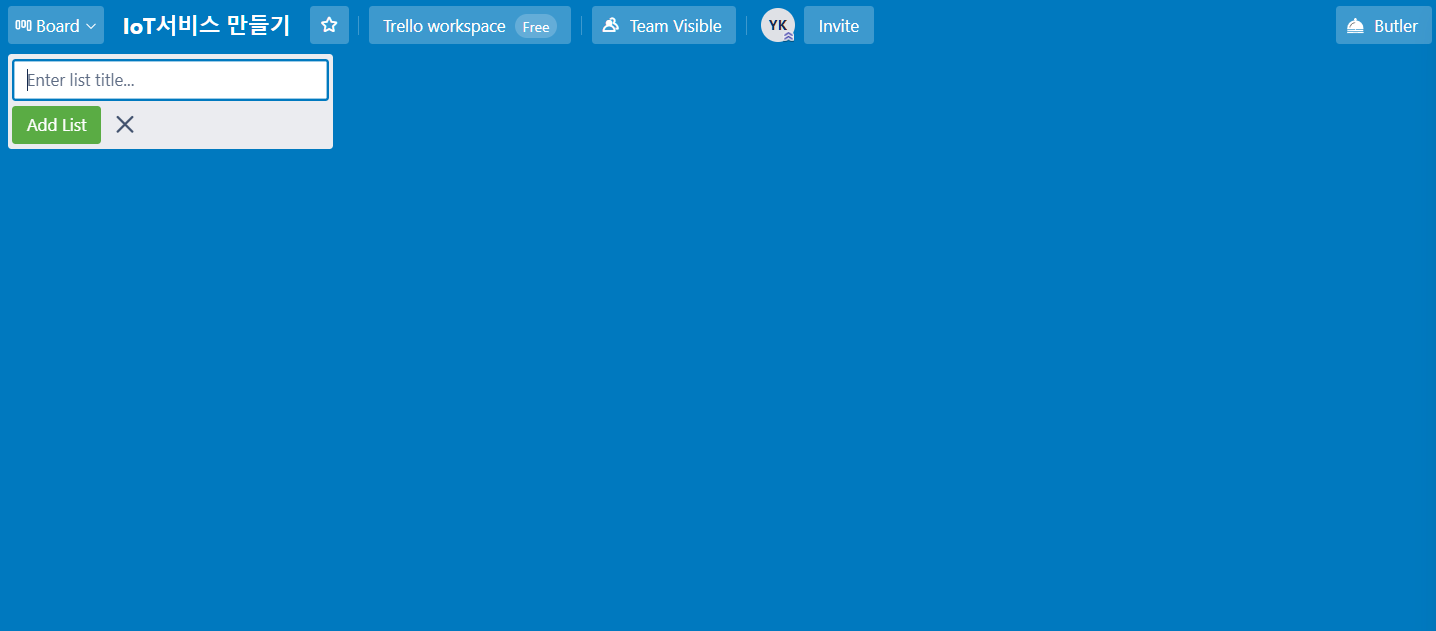
4. List 만들기
Board>List로 구분되는데요, List는 프로젝트 내 업무의 종류를 나타냅니다.
현재 Board는 "IoT서비스 만들기"로 되어있는데 종류를 여러가지로 나열해보겠습니다.

5. Card 만들기
Board>List>Card의 단계입니다. 작은 업무의 단위를 만드는 겁니다.

6. 상세 항목 만들기
To-Do List를 접한분들은 아시겠지만, 해야할 일을 간단히 적어놓고 하나씩 체크하죠?
Card의 상세설명을 넣고, 여기서 해야할 일들을 넣습니다.
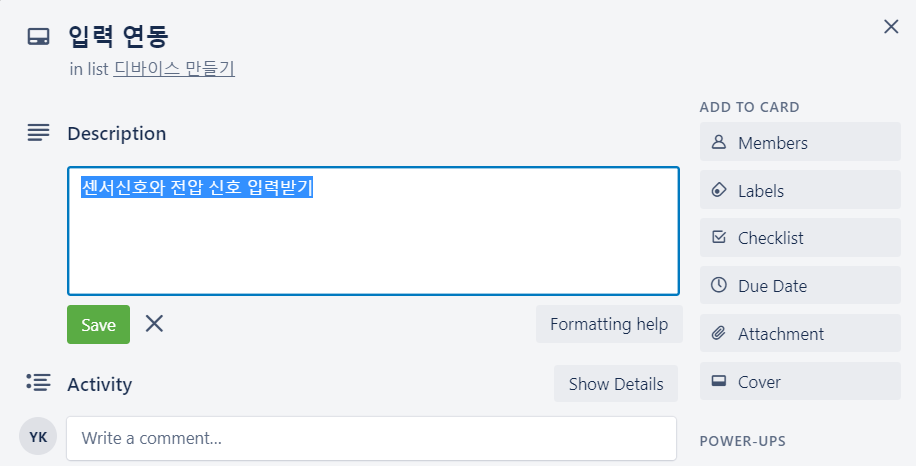
그리고나서, 제일 많이 사용하는것중 오른쪽에 CheckList를 클릭하여 해야할 일들을 적어넣습니다.
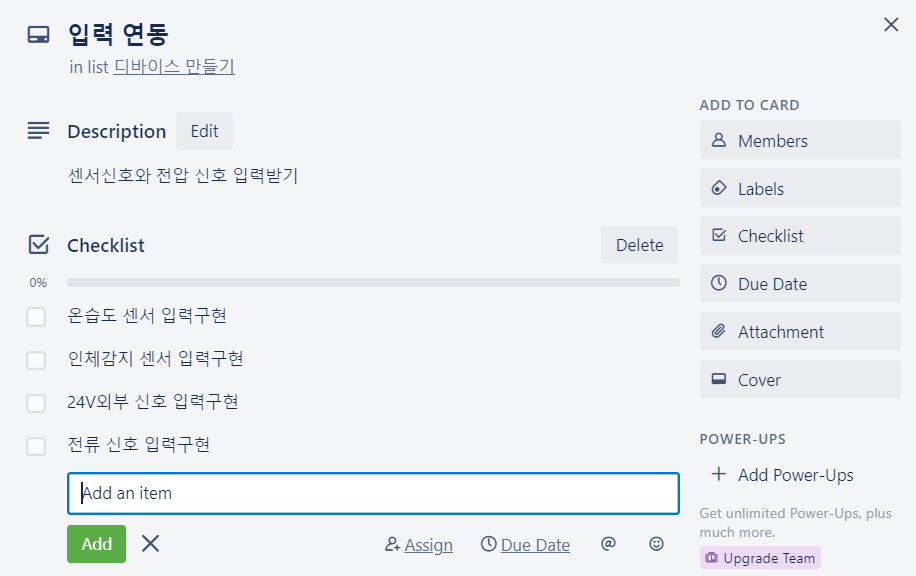
완료되었습니다. 여기서 팁을 더 드리자면 우측의 "Due Date"를 하면 목표완료 날짜를 설정할 수 있습니다.
날짜를 설정하지 않으면 추후 각 항목의 체크박스를 하나씩 체크했을때 해당 업무들이 완료되는것이고,
날짜를 설정하면 추 후 날짜를 체크함으로써 업무가 완료되는 것입니다.
저같은 경우 체크를 해나가고 다 체크완료하는날 DUE DATE란의 목표날짜도 체크하여 전체 업무를 완료합니다.
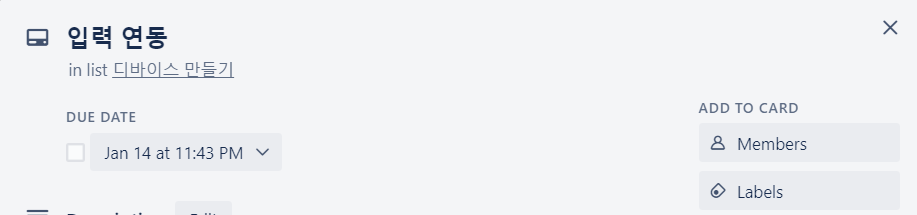
위와 같이 설정한 경우 다음과 같이 보입니다.
해당 내용에 날짜설정과 항목이 4가지 있다는 것입니다.
만약 항목을 하나씩 완료했다고 체크하거나 모든 일정과 항목을 완료한다면 아래와 같이 각각 보이게 됩니다.
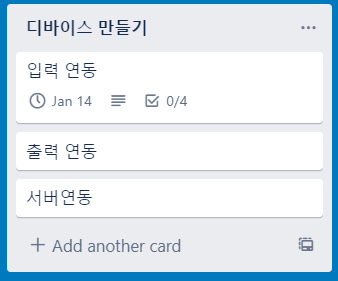
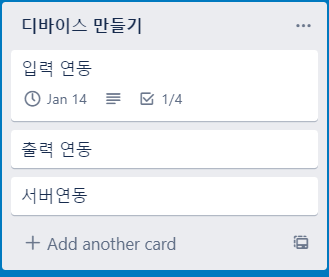
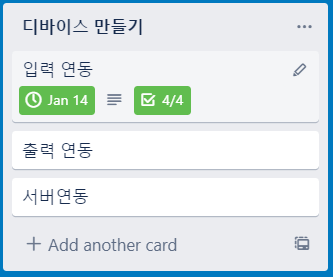
이때 상세 내용은 다음과 같이 변경됩니다.
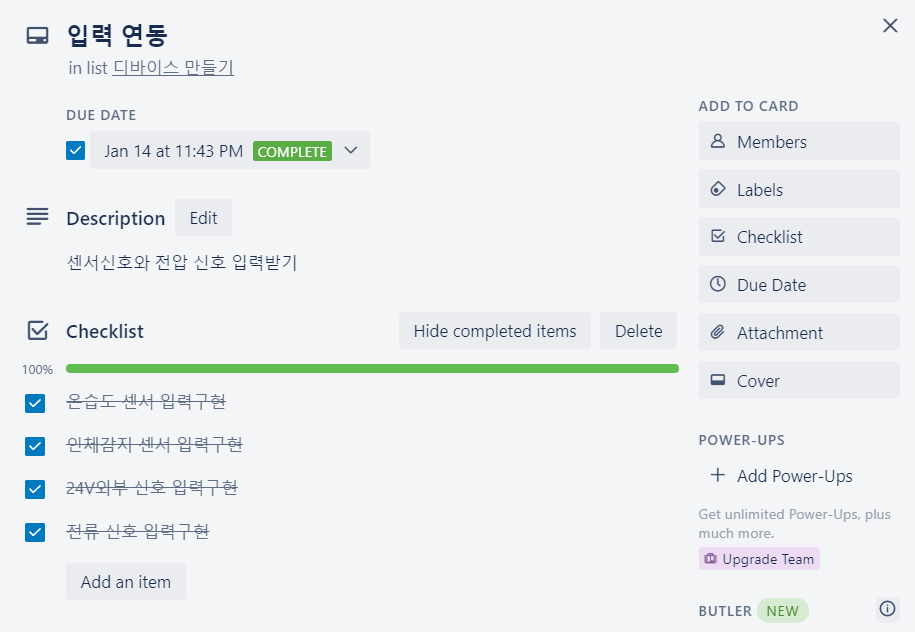
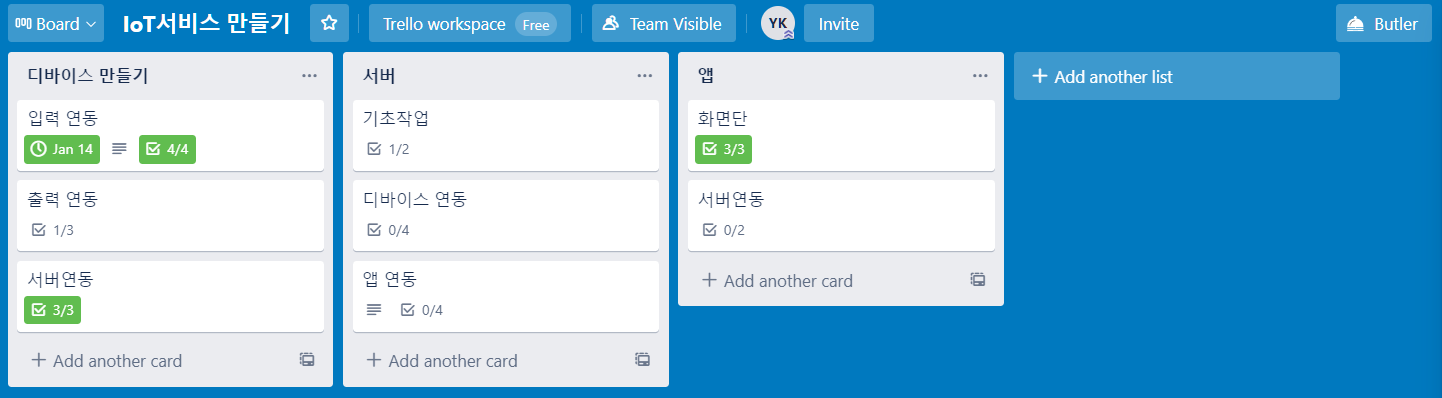
어느정도 사용을 하게 되면 아래와 같이 나오게 됩니다.
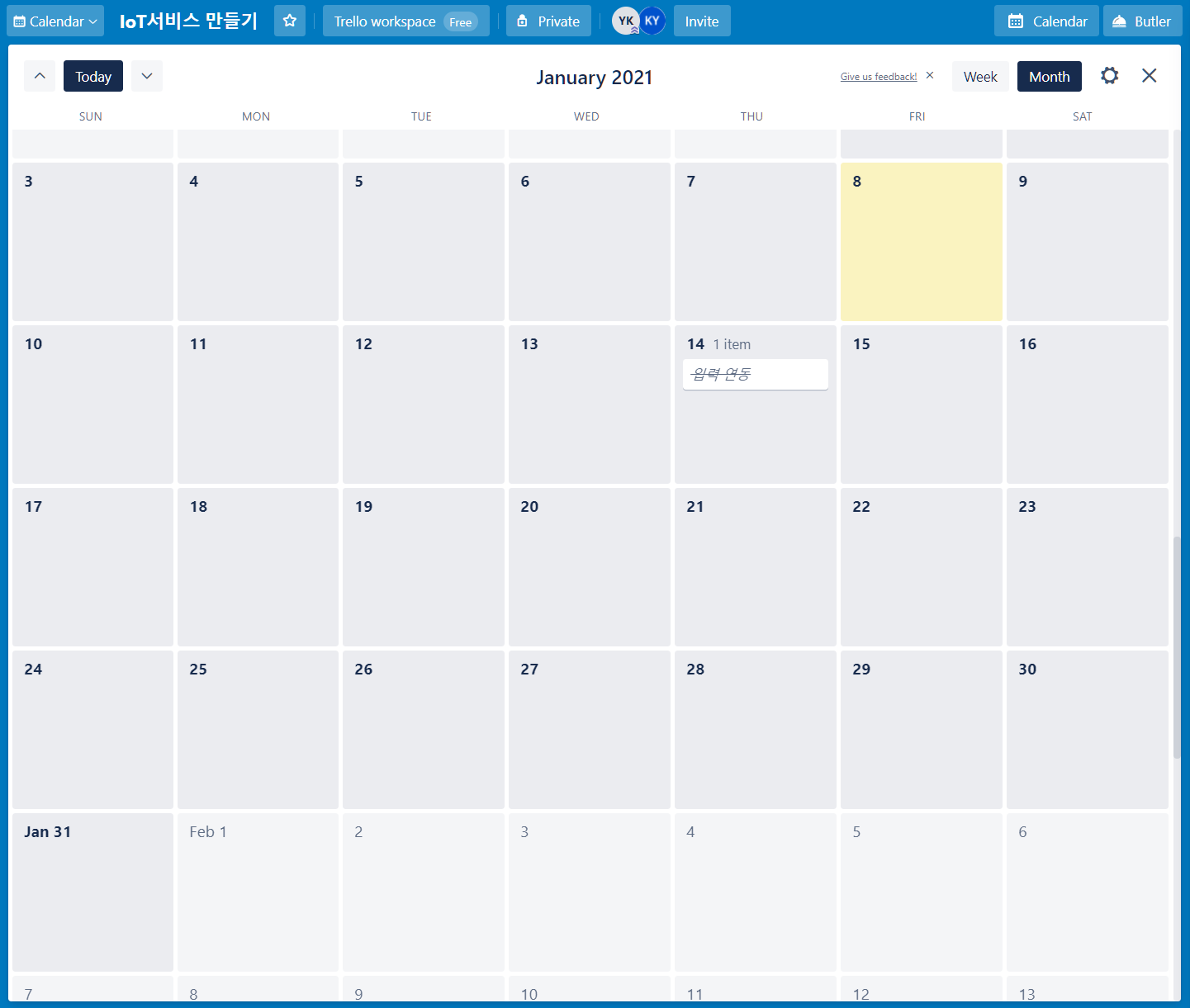
좌측 상단의 Board를 눌러 Calendar를 변환하여 보면 일정에 대해 확인할 수 있습니다.
7. 팀원 초대
혼자만 사용한다면 트렐로를 사용하는 목적의 50%만 이루는 것입니다.
이 Board를 외부인과 공유하고 해당 업무내용에 대해 피드백을 주고 받을 수 있는데,
먼저, 다른 외부인을 초청해야 합니다.
상단 중앙에 보면 "Invite"라는 버튼이 있습니다. 초청하고 싶은 사람의 이메일 주소를 적어주시면 됩니다.
그럼 받은 사람은 링크를 타고 들어가 트렐로의 회원가입 유도를 받게 되고, 회원가입이 완료되면
해당 Board를 공유하게 됩니다.
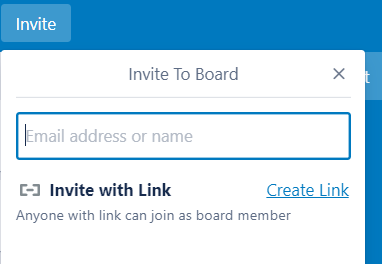
초청 메일의 종류에 따라 달라질 수 있는데,
만약 "Go To Board"메일을 선택하여 접근권한 에러가 발생하여 들어가지 못한다면
아래와 같은 메일의 순서대로 접근하여 들어가시기 바랍니다.
순서 : Jone the team > Go To Board
8. 업무 협업
이제 들어온 사람과 함께 업무를 공유하고 피드백을 주고 받을 수 있습니다.
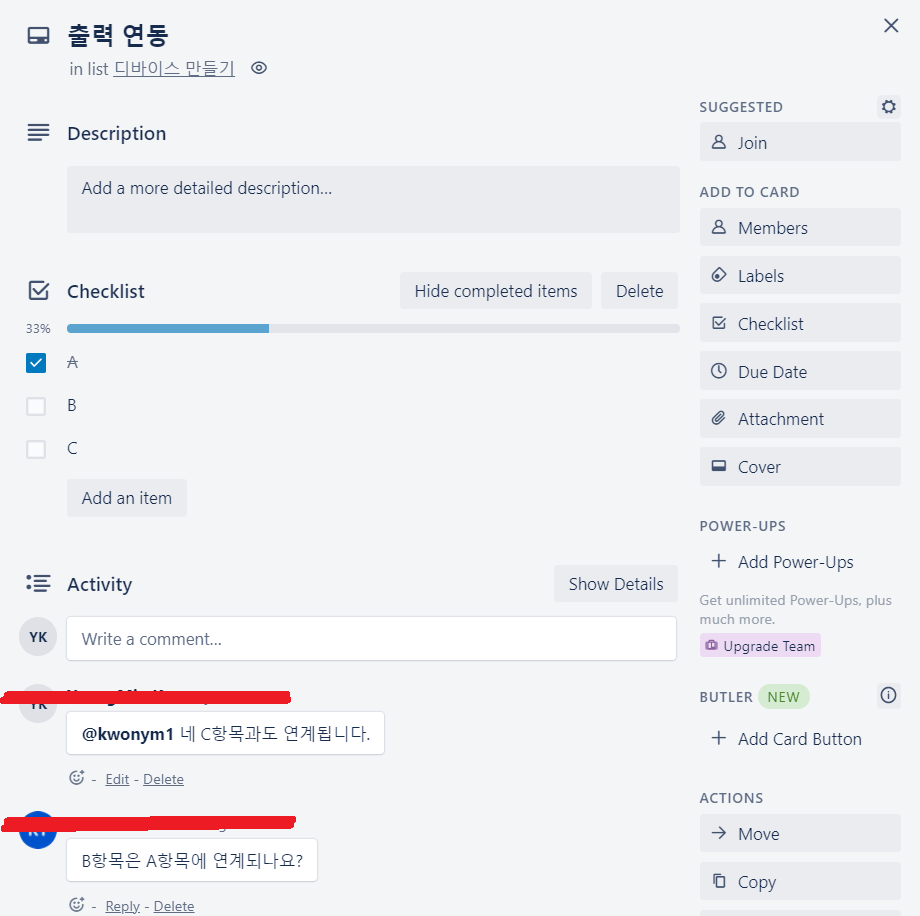
마치며
무료버젼에서는 Board를 10개까지 만들 수 있습니다. 그러나 서로 계정을 만들어서 업무공유를 한다면,
그 숫자는 비약적으로 늘어나겠죠. 유료 업그레이드를 한다면 굉장히 많은 편리함을 누릴 수 있습니다만
제한적인 기능을 갖고도 생각보다 쉽게 업무협업을 할 수 있으니 충분하다고 생각이 됩니다.
여기에는 적지 않았지만, 업무를 특정인원에게 할당 할 수 있고, 꾸미기를 할 수 있으며, 복사 붙여넣기 등의
기능들 또한 할 수 있으니 기본을 익히시고 나서, 이런저런 기능을 하나씩 해보시면 좋을것 같습니다.